# Artikel anlegen
## Zweck
In dieser Anleitung wird erklärt, wie ein neuer Artikel im Modul **Artikelstamm** von Cloud Based Office angelegt wird. Artikel bilden die Grundlage für Angebote, Rechnungen, Lagerbewegungen, Beitragsabrechnungen, Verzehrbuchungen und weitere systemweite Prozesse.
Der Artikelstamm dient zur zentralen Verwaltung aller Produkte, Dienstleistungen und abrechnungsfähigen Positionen innerhalb des Systems.
## Voraussetzungen
- Du bist im Backend eingeloggt
- Du hast Zugriff auf das Modul **Artikelstamm**
- Lieferanten, Produktgruppen und Artikelgruppen wurden bei Bedarf bereits angelegt
## Schritt-für-Schritt Anleitung
### 1Artikeldaten öffnen
Navigiere im Hauptmenü zu:
- Stammdaten
- Artikelstamm
- Artikeldaten
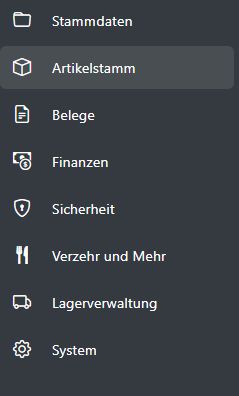
Navigation zum Modul Artikelstamm
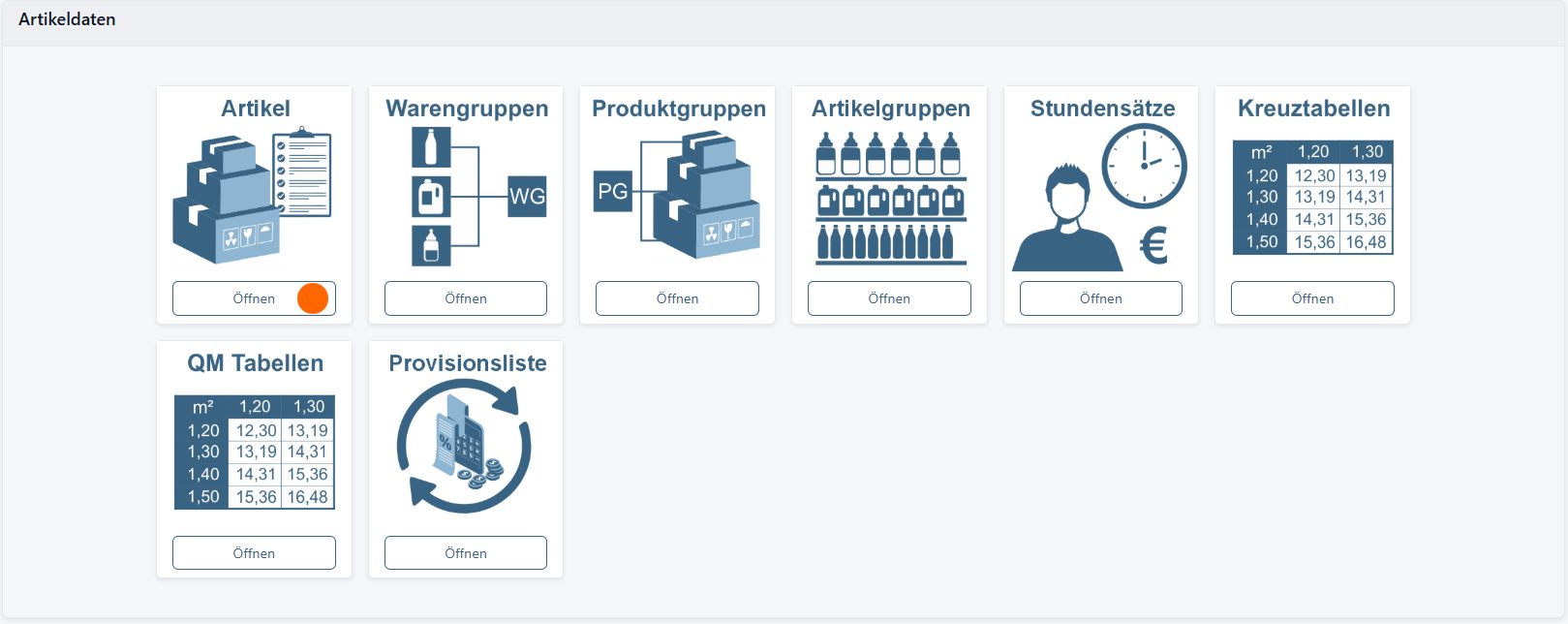
Übersichtseite der verfügbaren Areas
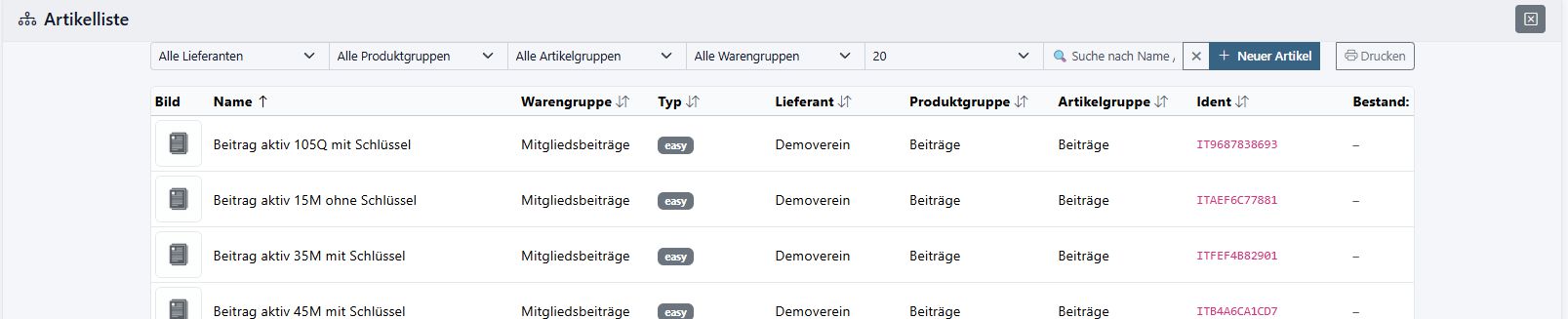
Artikelliste im Artikelstamm
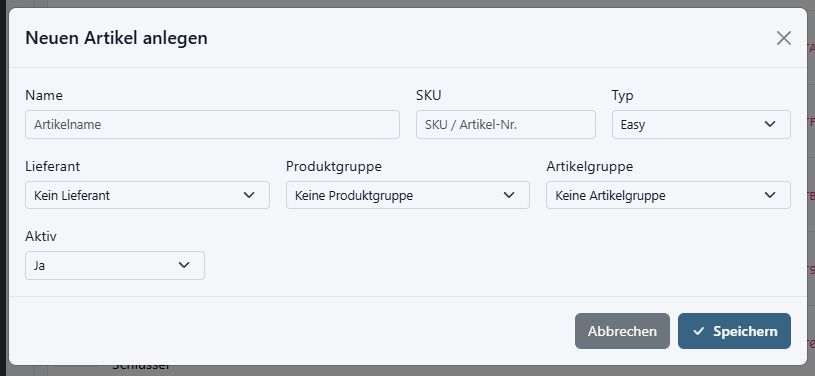
Maske zum Anlegen eines neuen Artikels
- **Name** – Artikelbezeichnung / sichtbarer Artikelname
- **SKU / Artikelnummer** – interne oder externe Artikelnummer (optional)
- **Typ** – Artikeltyp des Datensatzes
- **Lieferant** – zugehöriger Lieferant des Artikels
- **Produktgruppe** – optionale Gruppierung für Kalkulations- und Preislogik
- **Artikelgruppe** – Gruppierung für Optionen / Zuordnungen
- **Aktiv** – steuert, ob der Artikel systemweit verwendet werden kann
**Pflichtfeld:**
Der Artikelname ist beim Anlegen eines Artikels erforderlich.
**Hinweis:**
Der Artikelname sollte einheitlich und eindeutig vergeben werden, damit Artikel später in Listen, Angeboten, Rechnungen und Auswertungen sauber auffindbar bleiben.
## Artikeltyp auswählen
Für Vereinsanwendungen und einfache Standardartikel wird der Typ **Easy** verwendet.
**Empfehlung:**
Verwende für normale Verkaufs-, Beitrags- und Verzehrartikel grundsätzlich den Typ **Easy**.
**Hinweis:**
Andere Artikeltypen sind für erweiterte Handwerks- und Kalkulationsprozesse vorgesehen und im Vereinsbereich in der Regel nicht relevant.
## Speichern und Bearbeitung öffnen
Klicke auf **„Speichern“**, um den Artikel anzulegen.
Nach dem Speichern wird automatisch die vollständige Datenbearbeitung des Artikels geöffnet.
**Ergebnis:**
Der Artikel wurde angelegt und kann anschließend in allen weiteren Registerkarten vollständig konfiguriert werden.
## Häufige Fragen zum Anlegen von Artikeln
### Ist die SKU / Artikelnummer Pflicht?
Nein. Die SKU bzw. Artikelnummer ist optional und kann später ergänzt werden.
### Muss ein Lieferant gewählt werden?
Ein Lieferant ist fachlich empfohlen, aber abhängig vom Einsatzzweck des Artikels optional.
### Kann ein Artikel deaktiviert werden?
Ja. Deaktivierte Artikel bleiben im System erhalten, stehen jedoch für neue Vorgänge nicht mehr aktiv zur Verfügung.
## Weiterführende Themen
- [Artikelstammdaten und Grundeinstellungen bearbeiten](#)
- [Artikelpreise und Preisversionen verwalten](#)
- [Lager- und Bestandsführung für Artikel einrichten](#)