# CRM & Organisationen
# Organisationen im CRM verwalten
## Zweck
In dieser Anleitung wird erklärt, wie **Organisationen im Modul Stammdaten** von Cloud Based Office verwaltet werden. Organisationen sind zentrale CRM-Stammdaten für Vereine, Kunden, Lieferanten, Hersteller, Geschäftspartner und weitere Organisationseinheiten.
Die Organisationsverwaltung verbindet Stammdaten, Adressen, Kontaktdaten, Dokumente, Korrespondenz und Finanzdaten an einer Stelle. Dadurch können Organisationen systemweit in Belegen, Auswertungen, Vereinsverwaltung, Lieferantenverwaltung und weiteren Geschäftsprozessen verwendet werden.
## Voraussetzungen
- Du bist im Backend von Cloud Based Office eingeloggt.
- Du hast Zugriff auf das Modul **Stammdaten**.
- Die Berechtigung für die Area **Organisationen-Liste** ist vorhanden.
## Schritt-für-Schritt Anleitung
### 1Stammdaten öffnen
Navigiere im linken Hauptmenü zu **Stammdaten**. Dort werden die zentralen CRM-Bereiche des Systems angezeigt, zum Beispiel Personen, Organisationen, Selectlisten, Projekte und Textbausteine.
- Hauptmenü öffnen
- **Stammdaten** auswählen
- Area **Organisationen-Liste** suchen
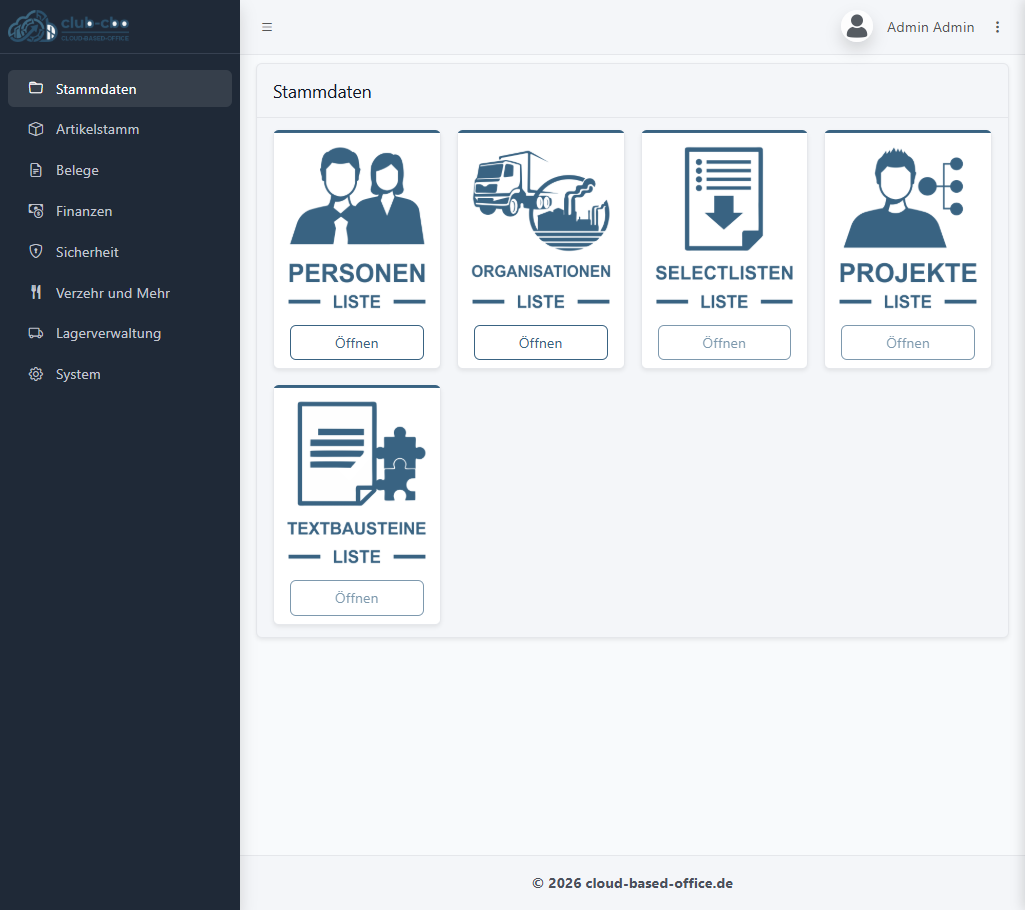
Stammdatenübersicht mit der Area Organisationen-Liste
- **Typ** der Organisation, zum Beispiel Lieferant oder Hersteller
- **Logo** der Organisation
- **Name** der Organisation
- **Rechtsform**
- **Adresse**
- **Kontaktdaten**
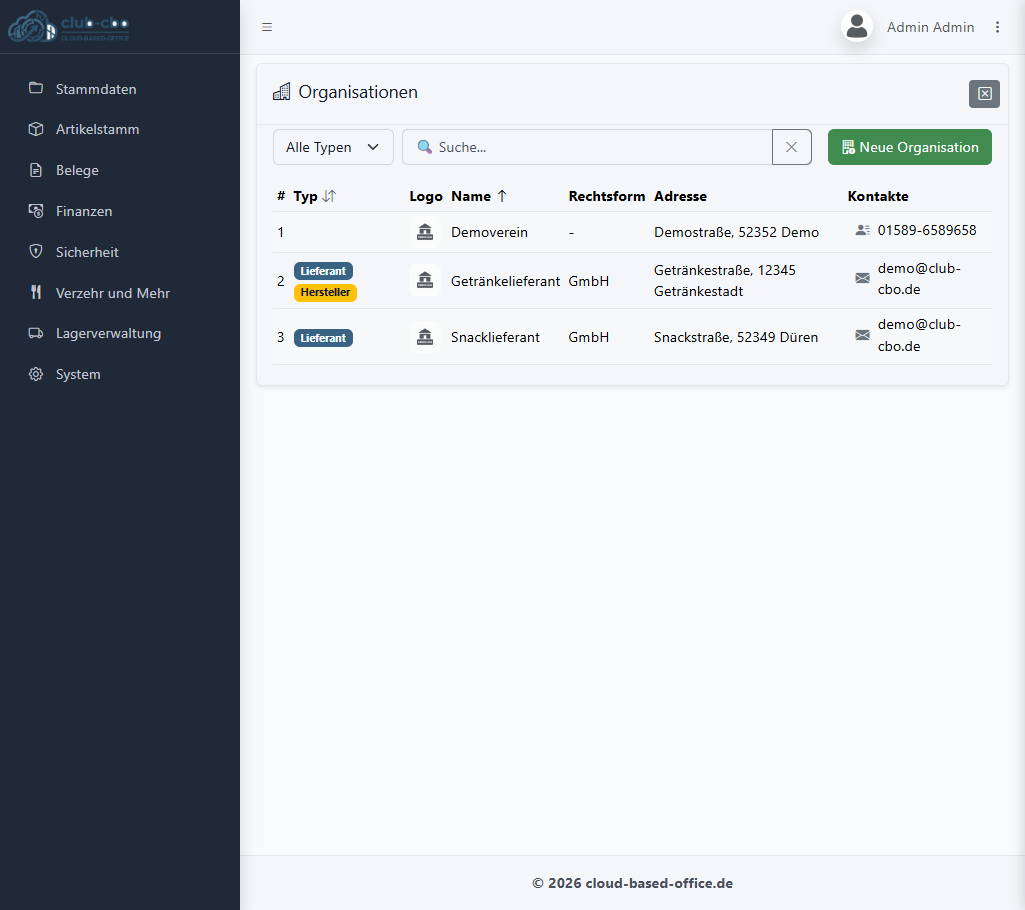
Organisationsliste mit Demodaten
**Hinweis:**
Über das Suchfeld kann die Organisationsliste schnell nach Namen, Adressen oder sichtbaren Kontaktdaten gefiltert werden.
### 3Organisation öffnen
Klicke auf den Namen einer Organisation, um die Detailansicht zu öffnen. Im Beispiel wird die Organisation **Demoverein** geöffnet.
In der Organisationsdetailansicht stehen mehrere Registerkarten zur Verfügung:
- **Dashboard** – Übersicht zur Organisation
- **Allgemein** – Stammdaten, Kontakte und Adressen
- **Mitarbeiter** – zugeordnete Personen und Ansprechpartner
- **Dateien** – Dokumente und Anhänge
- **Korrespondenz** – Notizen, Telefonate und Kommunikation
- **Extra** – erweiterte Organisationsmerkmale
- **Finanzen** – finanzrelevante Organisationsdaten
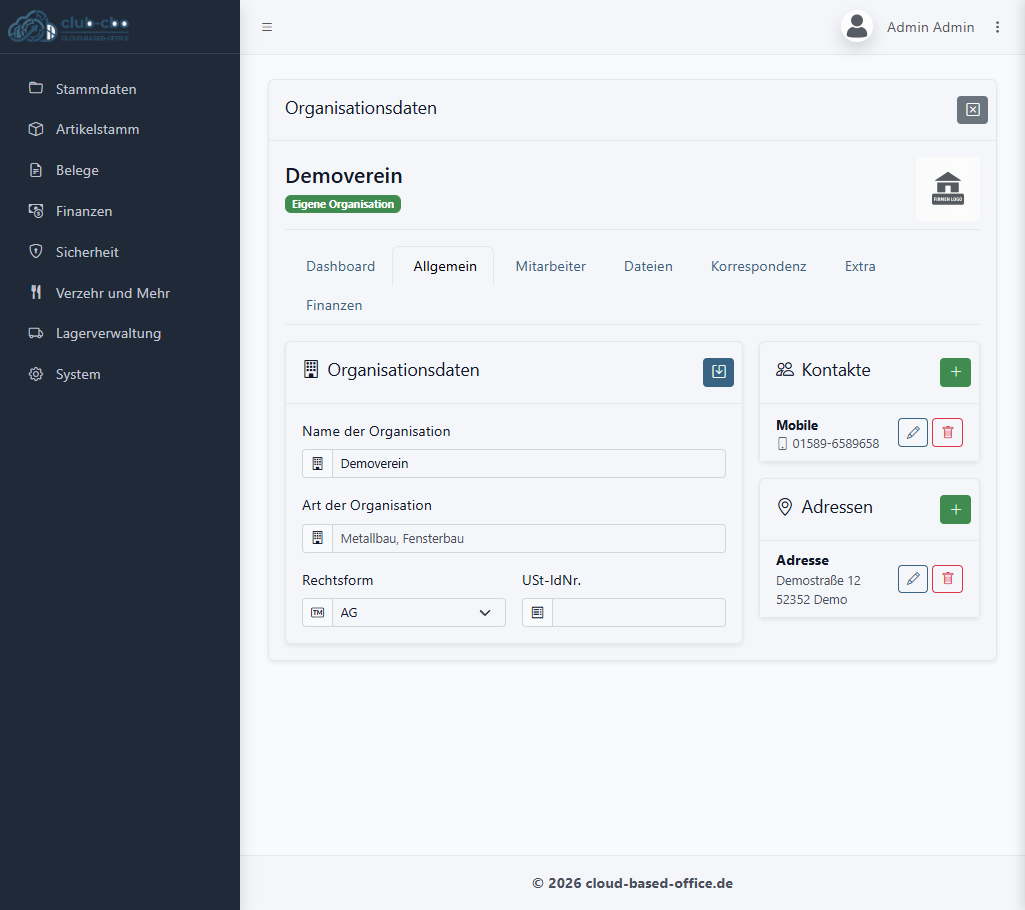
Detailansicht einer Organisation im Tab Allgemein
**Wichtig:**
Organisationen sollten eindeutig und einheitlich benannt werden. Dadurch bleiben sie in Suche, Belegen, CRM-Prozessen, Auswertungen und Schnittstellen zuverlässig auffindbar.
## Neue Organisation anlegen
Über die Schaltfläche **Neue Organisation** kann ein neuer Organisationsdatensatz angelegt werden. Diese Funktion wird genutzt, um neue Kunden, Lieferanten, Hersteller, Vereine oder Geschäftspartner im System zu erfassen.
**Ergebnis:**
Nach dem Speichern steht die Organisation in der Organisationsliste zur Verfügung und kann in weiteren Systembereichen verwendet werden.
## Häufige Fragen zur Organisationsverwaltung
### Was ist eine Organisation in Cloud Based Office?
Eine Organisation ist ein zentraler Stammdatensatz für Vereine, Firmen, Kunden, Lieferanten, Hersteller oder andere Geschäftspartner.
### Wofür werden Organisationen verwendet?
Organisationen werden im CRM, in der Belegerstellung, in der Finanzverwaltung, bei Lieferantenbeziehungen, in der Vereinsverwaltung und in weiteren systemweiten Prozessen genutzt.
### Können Organisationen mehrere Kontakte und Adressen haben?
Ja. Einer Organisation können mehrere Kontaktdaten und Adressen zugeordnet werden.
## Weiterführende Themen
- Neue Organisation anlegen
- Kontakte und Adressen einer Organisation pflegen
- Mitarbeiter und Ansprechpartner zuordnen
- Dateien und Dokumente einer Organisation verwalten
- Korrespondenz mit Organisationen dokumentieren
- Finanzdaten einer Organisation pflegen
# Organisation: Dashboard und Übersicht
## Zweck
Das Dashboard einer Organisation zeigt die wichtigsten CRM-Stammdaten und dient als Einstiegspunkt in die Organisationsakte von Cloud Based Office.
Über das Dashboard lassen sich zentrale Informationen schnell erfassen, bevor einzelne Registerkarten wie Allgemein, Mitarbeiter, Dateien, Korrespondenz, Extra oder Finanzen geöffnet werden.
## Funktionen im Überblick
- **Organisationskopf** mit Name, Typ und Logo
- **Registerkarten** für die weitere Bearbeitung der Organisation
- **Schneller Überblick** über die Organisationsakte
- **Navigation** zu Stammdaten, Dateien, Korrespondenz und Finanzdaten
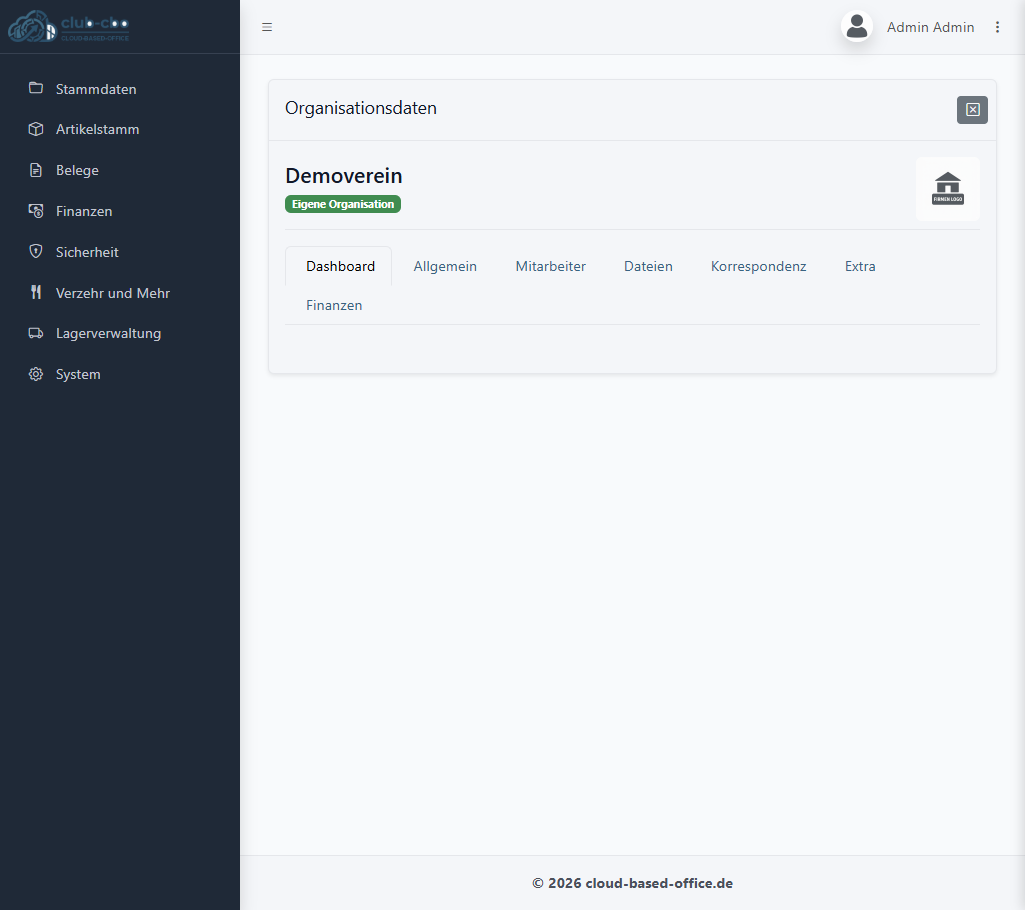
Organisation: Dashboard und Übersicht im Demo-System
**Hinweis:**
Das Dashboard ist der zentrale Einstieg in die Organisationsdaten. Von hier aus werden alle weiteren Bereiche der Organisation geöffnet.
## Typischer Ablauf
### 1Organisation öffnen
Öffne im Modul **Stammdaten** die **Organisationen-Liste** und wähle die gewünschte Organisation aus.
### 2Registerkarte auswählen
Klicke in den Organisationsdaten auf die Registerkarte **Dashboard und Übersicht**, um die passenden Daten zu laden.
### 3Daten prüfen oder pflegen
Prüfe die vorhandenen Informationen und ergänze fehlende Daten entsprechend dem jeweiligen Arbeitsprozess.
**Ergebnis:**
Die wichtigsten Bereiche der Organisation sind sichtbar und können gezielt geöffnet werden.
## Häufige Fragen
### Wofür dient das Organisations-Dashboard?
Das Dashboard dient als Übersicht über die Organisation und als Einstieg in die weitere Bearbeitung der Organisationsdaten.
### Welche Bereiche sind über das Dashboard erreichbar?
Je nach Berechtigung sind Allgemein, Mitarbeiter, Dateien, Korrespondenz, Extra und Finanzen erreichbar.
## Weiterführende Themen
- Organisationen im CRM verwalten
- Neue Organisation anlegen
- Kontakte und Adressen einer Organisation pflegen
- Personen und Organisationen im CRM verknüpfen
# Organisation: Allgemeine Stammdaten pflegen
## Zweck
Im Tab Allgemein werden die grundlegenden Organisationsdaten gepflegt. Dazu gehören Name, Art der Organisation, Rechtsform, Umsatzsteuer-Identifikationsnummer, Kontakte und Adressen.
Diese Daten bilden die Basis für CRM, Belege, Suche, Auswertungen, Lieferantenverwaltung, Vereinsverwaltung und weitere systemweite Prozesse.
## Funktionen im Überblick
- **Name der Organisation** als zentrale Bezeichnung
- **Art der Organisation** zur fachlichen Einordnung
- **Rechtsform** und steuerliche Informationen
- **Kontakte** wie Telefon, E-Mail oder mobile Nummern
- **Adressen** für Geschäftsadresse, Lieferadresse oder weitere Anschriften
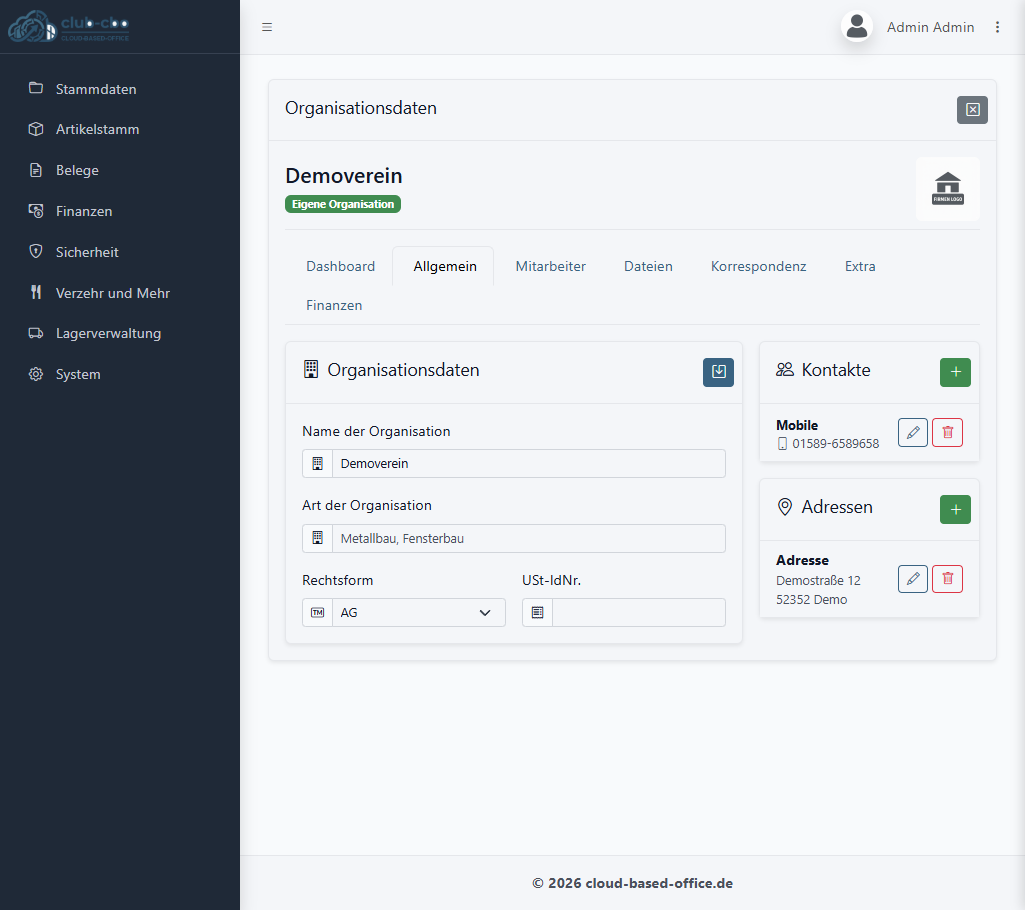
Organisation: Allgemeine Stammdaten pflegen im Demo-System
**Hinweis:**
Organisationen sollten eindeutig benannt werden, damit sie in Suche, Belegen und CRM-Prozessen zuverlässig gefunden werden.
## Typischer Ablauf
### 1Organisation öffnen
Öffne im Modul **Stammdaten** die **Organisationen-Liste** und wähle die gewünschte Organisation aus.
### 2Registerkarte auswählen
Klicke in den Organisationsdaten auf die Registerkarte **Allgemeine Stammdaten pflegen**, um die passenden Daten zu laden.
### 3Daten prüfen oder pflegen
Prüfe die vorhandenen Informationen und ergänze fehlende Daten entsprechend dem jeweiligen Arbeitsprozess.
**Ergebnis:**
Die Organisation besitzt vollständige Stammdaten und kann sauber in weiteren Modulen verwendet werden.
## Häufige Fragen
### Welche Daten gehören zu den allgemeinen Organisationsdaten?
Name, Organisationsart, Rechtsform, USt-IdNr., Kontakte und Adressen gehören zu den wichtigsten allgemeinen Organisationsdaten.
### Kann eine Organisation mehrere Kontakte oder Adressen besitzen?
Ja. Einer Organisation können mehrere Kontaktmöglichkeiten und mehrere Adressen zugeordnet werden.
## Weiterführende Themen
- Organisationen im CRM verwalten
- Neue Organisation anlegen
- Kontakte und Adressen einer Organisation pflegen
- Personen und Organisationen im CRM verknüpfen
# Organisation: Mitarbeiter und Ansprechpartner verwalten
## Zweck
Im Tab Mitarbeiter werden Personen einer Organisation zugeordnet. Dadurch lassen sich Ansprechpartner, Vereinsmitglieder, Beschäftigte oder externe Kontakte direkt mit einer Organisation verknüpfen.
Die Zuordnung von Personen zu Organisationen ist wichtig für CRM-Prozesse, Kommunikation, Zuständigkeiten und spätere Auswertungen.
## Funktionen im Überblick
- **Mitarbeiterliste** der zugeordneten Personen
- **Direkter Link** zur Personenakte
- **Ansprechpartner** für Kunden, Lieferanten oder Vereine
- **Verknüpfung** zwischen Personenstamm und Organisationsstamm
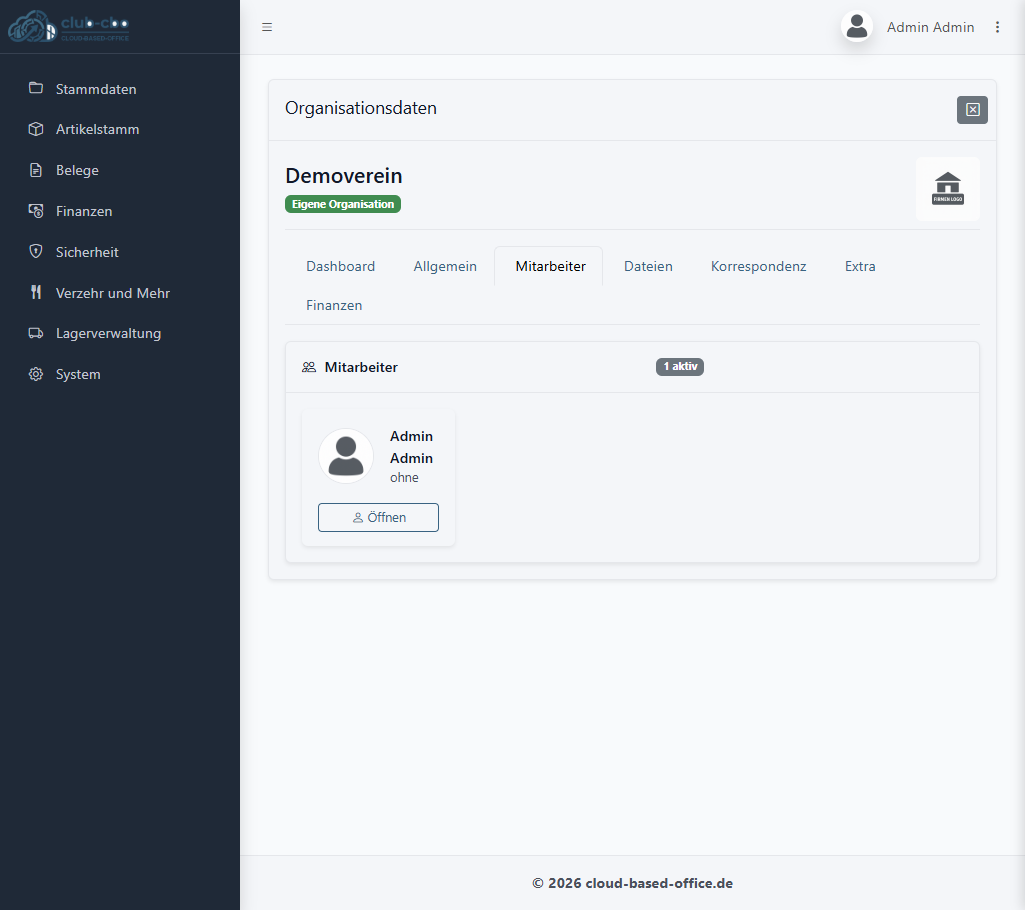
Organisation: Mitarbeiter und Ansprechpartner verwalten im Demo-System
**Hinweis:**
Mitarbeiter und Ansprechpartner werden als Personen im CRM geführt und über die Organisation miteinander verbunden.
## Typischer Ablauf
### 1Organisation öffnen
Öffne im Modul **Stammdaten** die **Organisationen-Liste** und wähle die gewünschte Organisation aus.
### 2Registerkarte auswählen
Klicke in den Organisationsdaten auf die Registerkarte **Mitarbeiter und Ansprechpartner verwalten**, um die passenden Daten zu laden.
### 3Daten prüfen oder pflegen
Prüfe die vorhandenen Informationen und ergänze fehlende Daten entsprechend dem jeweiligen Arbeitsprozess.
**Ergebnis:**
Die Organisation ist mit den relevanten Personen und Ansprechpartnern verknüpft.
## Häufige Fragen
### Was ist ein Mitarbeiter in der Organisation?
Ein Mitarbeiter ist eine verknüpfte Person, die dieser Organisation zugeordnet ist.
### Kann man aus der Organisation zur Person wechseln?
Ja. Die Mitarbeiterliste kann direkt zur jeweiligen Personenakte führen.
## Weiterführende Themen
- Organisationen im CRM verwalten
- Neue Organisation anlegen
- Kontakte und Adressen einer Organisation pflegen
- Personen und Organisationen im CRM verknüpfen
# Organisation: Dateien und Dokumente verwalten
## Zweck
Im Tab Dateien werden Dokumente und Anhänge einer Organisation abgelegt. Dadurch bleiben wichtige Unterlagen direkt in der Organisationsakte verfügbar.
Dokumente wie Verträge, Angebote, Rechnungen, Nachweise oder interne Unterlagen können mit Datum, Beschreibung und Schlagwörtern strukturiert erfasst werden.
## Funktionen im Überblick
- **Dokumentenupload** per Klick oder Drag-and-drop
- **Dokumentdatum** zur zeitlichen Einordnung
- **Beschreibung** für den Inhalt der Datei
- **Schlagwörter** zur späteren Suche
- **Organisationsbezug** für zentrale Ablage im CRM
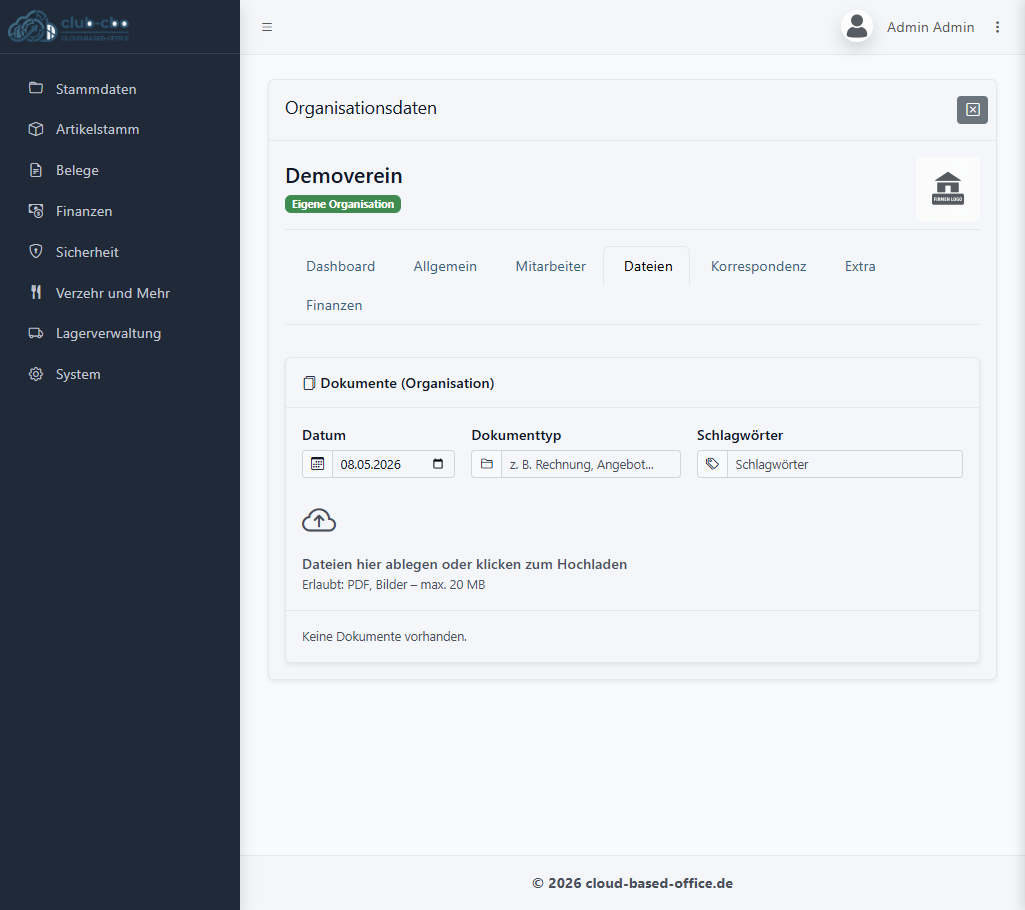
Organisation: Dateien und Dokumente verwalten im Demo-System
**Hinweis:**
Eine saubere Beschreibung und passende Schlagwörter helfen dabei, Dokumente später schnell wiederzufinden.
## Typischer Ablauf
### 1Organisation öffnen
Öffne im Modul **Stammdaten** die **Organisationen-Liste** und wähle die gewünschte Organisation aus.
### 2Registerkarte auswählen
Klicke in den Organisationsdaten auf die Registerkarte **Dateien und Dokumente verwalten**, um die passenden Daten zu laden.
### 3Daten prüfen oder pflegen
Prüfe die vorhandenen Informationen und ergänze fehlende Daten entsprechend dem jeweiligen Arbeitsprozess.
**Ergebnis:**
Dokumente sind direkt an der Organisation gespeichert und im CRM-Kontext auffindbar.
## Häufige Fragen
### Welche Dateien können einer Organisation zugeordnet werden?
Typische Dateien sind Verträge, Angebote, Rechnungen, Nachweise, Schriftstücke oder interne Dokumente.
### Warum sind Schlagwörter sinnvoll?
Schlagwörter verbessern die spätere Suche und helfen bei der thematischen Einordnung von Dokumenten.
## Weiterführende Themen
- Organisationen im CRM verwalten
- Neue Organisation anlegen
- Kontakte und Adressen einer Organisation pflegen
- Personen und Organisationen im CRM verknüpfen
# Organisation: Korrespondenz dokumentieren
## Zweck
Im Tab Korrespondenz werden Kommunikationsvorgänge mit einer Organisation dokumentiert. Dazu gehören Telefonate, WhatsApp-Nachrichten und Anschreiben.
Die Korrespondenz sorgt dafür, dass wichtige Kommunikation nachvollziehbar in der Organisationsakte gespeichert wird.
## Funktionen im Überblick
- **Telefonate** als Gesprächsnotiz erfassen
- **WhatsApp-Kommunikation** dokumentieren
- **Anschreiben** und Schriftverkehr verwalten
- **CRM-Historie** zur Organisation aufbauen
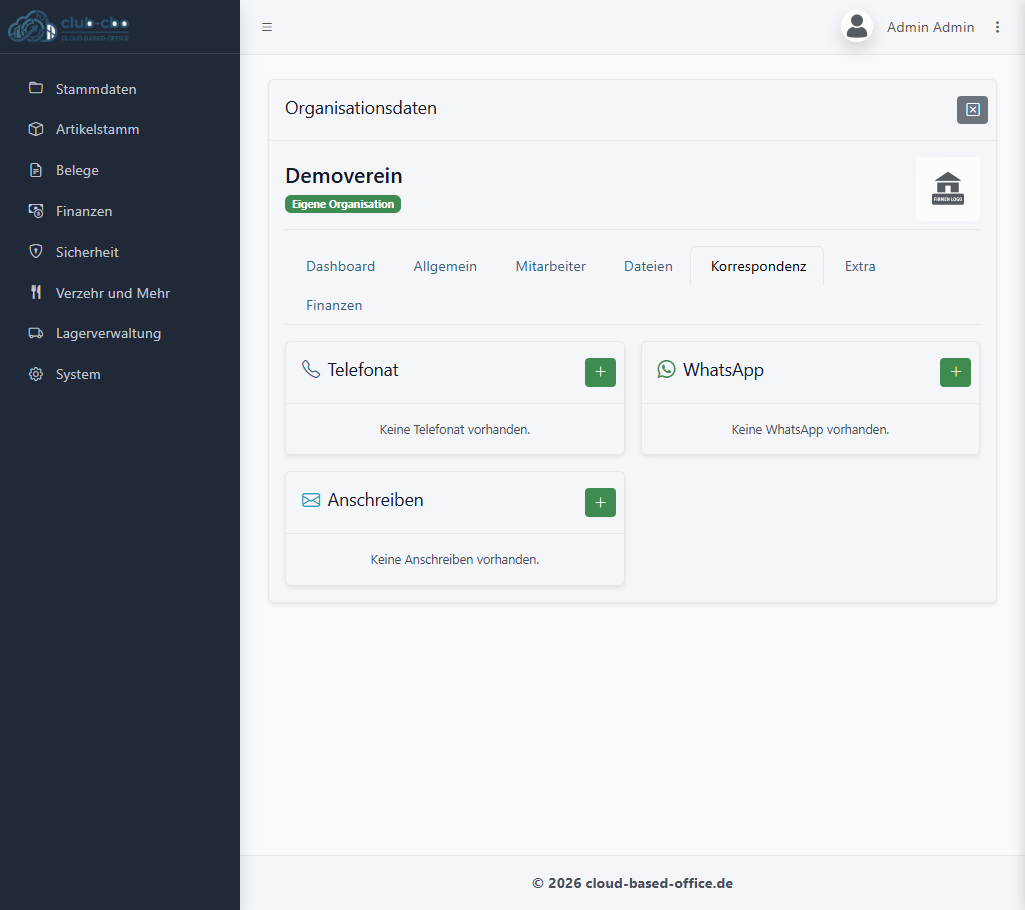
Organisation: Korrespondenz dokumentieren im Demo-System
**Hinweis:**
Korrespondenz sollte möglichst zeitnah dokumentiert werden, damit Absprachen und Kommunikationsstände nachvollziehbar bleiben.
## Typischer Ablauf
### 1Organisation öffnen
Öffne im Modul **Stammdaten** die **Organisationen-Liste** und wähle die gewünschte Organisation aus.
### 2Registerkarte auswählen
Klicke in den Organisationsdaten auf die Registerkarte **Korrespondenz dokumentieren**, um die passenden Daten zu laden.
### 3Daten prüfen oder pflegen
Prüfe die vorhandenen Informationen und ergänze fehlende Daten entsprechend dem jeweiligen Arbeitsprozess.
**Ergebnis:**
Kommunikationsvorgänge sind strukturiert bei der Organisation dokumentiert.
## Häufige Fragen
### Welche Kommunikation kann dokumentiert werden?
Telefonate, WhatsApp-Nachrichten, Anschreiben und weitere Kommunikationsnotizen können dokumentiert werden.
### Warum ist Korrespondenz im CRM wichtig?
Sie macht Absprachen, Vorgänge und Kommunikationshistorie innerhalb einer Organisation nachvollziehbar.
## Weiterführende Themen
- Organisationen im CRM verwalten
- Neue Organisation anlegen
- Kontakte und Adressen einer Organisation pflegen
- Personen und Organisationen im CRM verknüpfen
# Organisation: Erweiterte Daten und Logo verwalten
## Zweck
Im Tab Extra werden erweiterte Merkmale einer Organisation gepflegt. Dazu gehören organisatorische Flags wie Lieferant, Verein, Produzent oder Aktiv sowie das Logo der Organisation.
Diese Zusatzinformationen steuern, wie eine Organisation in anderen Bereichen des Systems eingeordnet und angezeigt wird.
## Funktionen im Überblick
- **Lieferant** zur Kennzeichnung von Bezugsquellen
- **Verein** für vereinsbezogene Prozesse
- **Produzent** beziehungsweise Herstellerkennzeichnung
- **Aktiv** zur Steuerung der Nutzbarkeit
- **Logo** für Wiedererkennung und Dokumentausgabe

Organisation: Erweiterte Daten und Logo verwalten im Demo-System
**Hinweis:**
Die erweiterten Merkmale beeinflussen, in welchen fachlichen Zusammenhängen die Organisation später erscheint.
## Typischer Ablauf
### 1Organisation öffnen
Öffne im Modul **Stammdaten** die **Organisationen-Liste** und wähle die gewünschte Organisation aus.
### 2Registerkarte auswählen
Klicke in den Organisationsdaten auf die Registerkarte **Erweiterte Daten und Logo verwalten**, um die passenden Daten zu laden.
### 3Daten prüfen oder pflegen
Prüfe die vorhandenen Informationen und ergänze fehlende Daten entsprechend dem jeweiligen Arbeitsprozess.
**Ergebnis:**
Die Organisation ist fachlich korrekt eingeordnet und kann mit Logo dargestellt werden.
## Häufige Fragen
### Was steuert der Tab Extra?
Der Tab Extra steuert erweiterte Eigenschaften wie Lieferant, Verein, Produzent, Aktivstatus und Logo.
### Warum ist ein Organisationslogo sinnvoll?
Ein Logo verbessert die Wiedererkennung und kann in Übersichten oder Dokumentprozessen genutzt werden.
## Weiterführende Themen
- Organisationen im CRM verwalten
- Neue Organisation anlegen
- Kontakte und Adressen einer Organisation pflegen
- Personen und Organisationen im CRM verknüpfen
# Organisation: Finanzdaten und Kontodaten pflegen
## Zweck
Im Tab Finanzen werden finanzrelevante Stammdaten einer Organisation verwaltet. Dazu gehören Nummern, Kontodaten und Informationen für Buchhaltung und Zahlungsprozesse.
Finanzdaten sind wichtig für Belegerstellung, Zahlungsverkehr, Buchhaltung, Auswertungen und die eindeutige Zuordnung von Geschäftspartnern.
## Funktionen im Überblick
- **Finanzdaten** der Organisation
- **Nummer vergeben** für buchhalterische Zuordnung
- **Kontodaten** für Zahlungsverkehr
- **Bankverbindungen** im Organisationskontext
- **Grundlage** für Finanz- und Belegprozesse

Organisation: Finanzdaten und Kontodaten pflegen im Demo-System
**Hinweis:**
Finanzdaten sollten besonders sorgfältig gepflegt werden, da sie für Buchhaltung und Zahlungsprozesse relevant sind.
## Typischer Ablauf
### 1Organisation öffnen
Öffne im Modul **Stammdaten** die **Organisationen-Liste** und wähle die gewünschte Organisation aus.
### 2Registerkarte auswählen
Klicke in den Organisationsdaten auf die Registerkarte **Finanzdaten und Kontodaten pflegen**, um die passenden Daten zu laden.
### 3Daten prüfen oder pflegen
Prüfe die vorhandenen Informationen und ergänze fehlende Daten entsprechend dem jeweiligen Arbeitsprozess.
**Ergebnis:**
Die Organisation besitzt die notwendigen Finanzdaten für Buchhaltung und Zahlungsverkehr.
## Häufige Fragen
### Welche Finanzdaten können bei einer Organisation gepflegt werden?
Je nach Konfiguration können Nummern, Kontodaten und weitere buchhaltungsrelevante Angaben gepflegt werden.
### Warum sind Finanzdaten bei Organisationen wichtig?
Sie unterstützen Belegprozesse, Buchhaltung, Zahlungsverkehr und Auswertungen.
## Weiterführende Themen
- Organisationen im CRM verwalten
- Neue Organisation anlegen
- Kontakte und Adressen einer Organisation pflegen
- Personen und Organisationen im CRM verknüpfen
# Organisation: Kontakte anlegen und pflegen
## Zweck
In dieser Anleitung wird erklärt, wie Kontakte einer Organisation im Cloud Based Office CRM angelegt und gepflegt werden. Organisationskontakte sind zentrale Kommunikationsdaten für E-Mail, Telefon, Mobilnummer, Fax oder Webseite.
Kontakte werden direkt im Tab Allgemein einer Organisation gespeichert und stehen dadurch in der Organisationsakte zur Verfügung.
## Kontakt anlegen
### 1Organisation öffnen
Öffne im Modul **Stammdaten** die **Organisationen-Liste** und wähle die gewünschte Organisation aus.
### 2Bereich öffnen
Wechsle in den Tab **Allgemein**. Dort befinden sich die Bereiche **Kontakte** und **Adressen** direkt neben den allgemeinen Organisationsdaten.
### 3Neuen Eintrag anlegen
Klicke im passenden Bereich auf die Schaltfläche **Plus**, um einen neuen Eintrag zu erfassen.
- **Typ** des Kontakts wählen, zum Beispiel E-Mail, Telefon, Mobil, Fax oder Webseite
- **Bezeichnung** vergeben, damit der Kontakt später eindeutig erkennbar ist
- **Kontaktwert** eintragen, zum Beispiel E-Mail-Adresse oder Telefonnummer
- **Speichern**, um den Kontakt der Organisation zuzuordnen
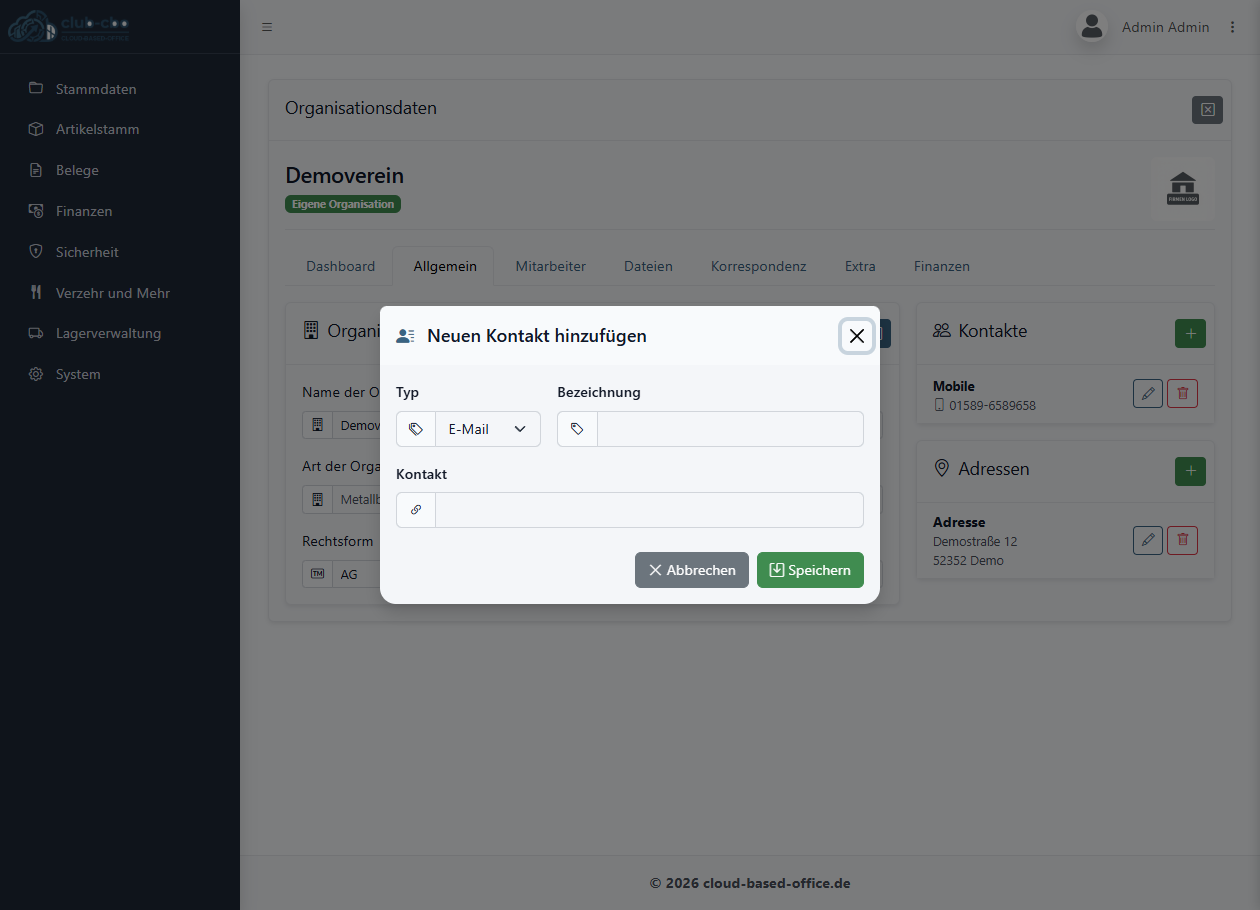
Dialog zum Anlegen eines neuen Organisationskontakts
**Wichtig:**
Kontaktwerte sollten vollständig und eindeutig gepflegt werden. Eine klare Bezeichnung hilft besonders dann, wenn mehrere E-Mail-Adressen oder Telefonnummern an einer Organisation hinterlegt sind.
### 4Speichern und prüfen
Nach dem Speichern wird der neue Eintrag direkt im Bereich der Organisation angezeigt.
Der neu angelegte Kontakt erscheint sofort in der Kontaktliste der Organisation und kann dort später bearbeitet oder gelöscht werden.
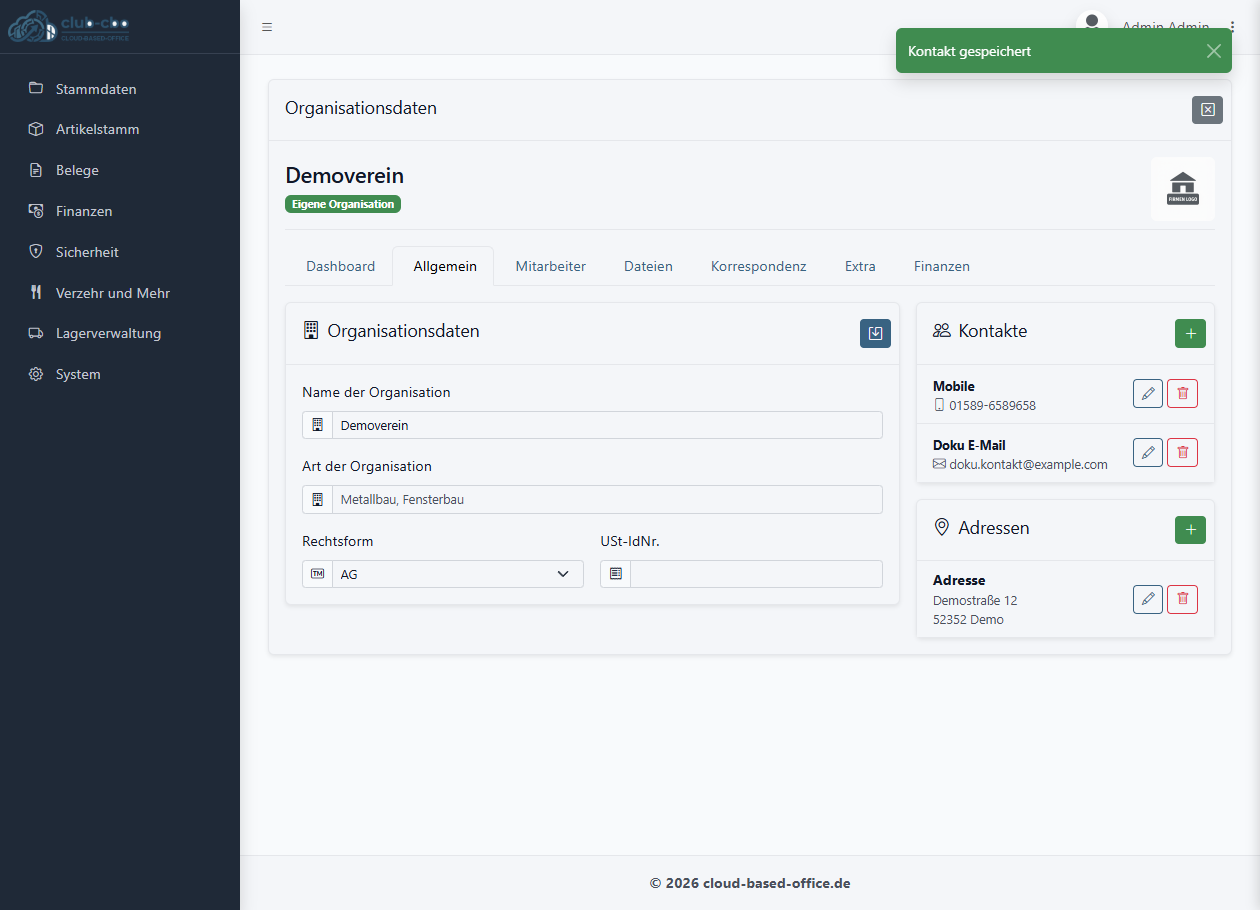
Gespeicherter Kontakt in der Organisationsakte
**Ergebnis:**
Der Eintrag ist an der Organisation gespeichert und steht in der Organisationsakte zur Verfügung.
## Häufige Fragen
### Welche Kontaktarten können bei einer Organisation gespeichert werden?
Typische Kontaktarten sind E-Mail, Telefon, Mobilnummer, Fax und Webseite.
### Kann eine Organisation mehrere Kontakte besitzen?
Ja. Einer Organisation können mehrere Kontakte mit unterschiedlichen Typen und Bezeichnungen zugeordnet werden.
### Wofür werden Organisationskontakte verwendet?
Organisationskontakte unterstützen CRM-Prozesse, Korrespondenz, Suche und die schnelle Kommunikation mit Kunden, Lieferanten, Vereinen oder Geschäftspartnern.
## Weiterführende Themen
- Organisationen im CRM verwalten
- Organisation: Allgemeine Stammdaten pflegen
- Organisation: Mitarbeiter und Ansprechpartner verwalten
- Organisation: Korrespondenz dokumentieren
# Organisation: Adressen anlegen und pflegen
## Zweck
In dieser Anleitung wird erklärt, wie Adressen einer Organisation in Cloud Based Office angelegt und gepflegt werden. Organisationsadressen sind wichtig für CRM, Belege, Lieferung, Rechnungsstellung und Auswertungen.
Adressen werden im Tab Allgemein einer Organisation verwaltet. Eine Organisation kann mehrere Anschriften besitzen, zum Beispiel Hauptadresse, Rechnungsadresse oder Lieferadresse.
## Adresse anlegen
### 1Organisation öffnen
Öffne im Modul **Stammdaten** die **Organisationen-Liste** und wähle die gewünschte Organisation aus.
### 2Bereich öffnen
Wechsle in den Tab **Allgemein**. Dort befinden sich die Bereiche **Kontakte** und **Adressen** direkt neben den allgemeinen Organisationsdaten.
### 3Neuen Eintrag anlegen
Klicke im passenden Bereich auf die Schaltfläche **Plus**, um einen neuen Eintrag zu erfassen.
- **Straße und Hausnummer** eintragen
- **PLZ und Ort** pflegen
- **Ortsteil** ergänzen, falls fachlich relevant
- **Rechnungsadresse** oder **Lieferadresse** markieren
- **Bezeichnung** und Land vergeben, damit die Adresse eindeutig genutzt werden kann
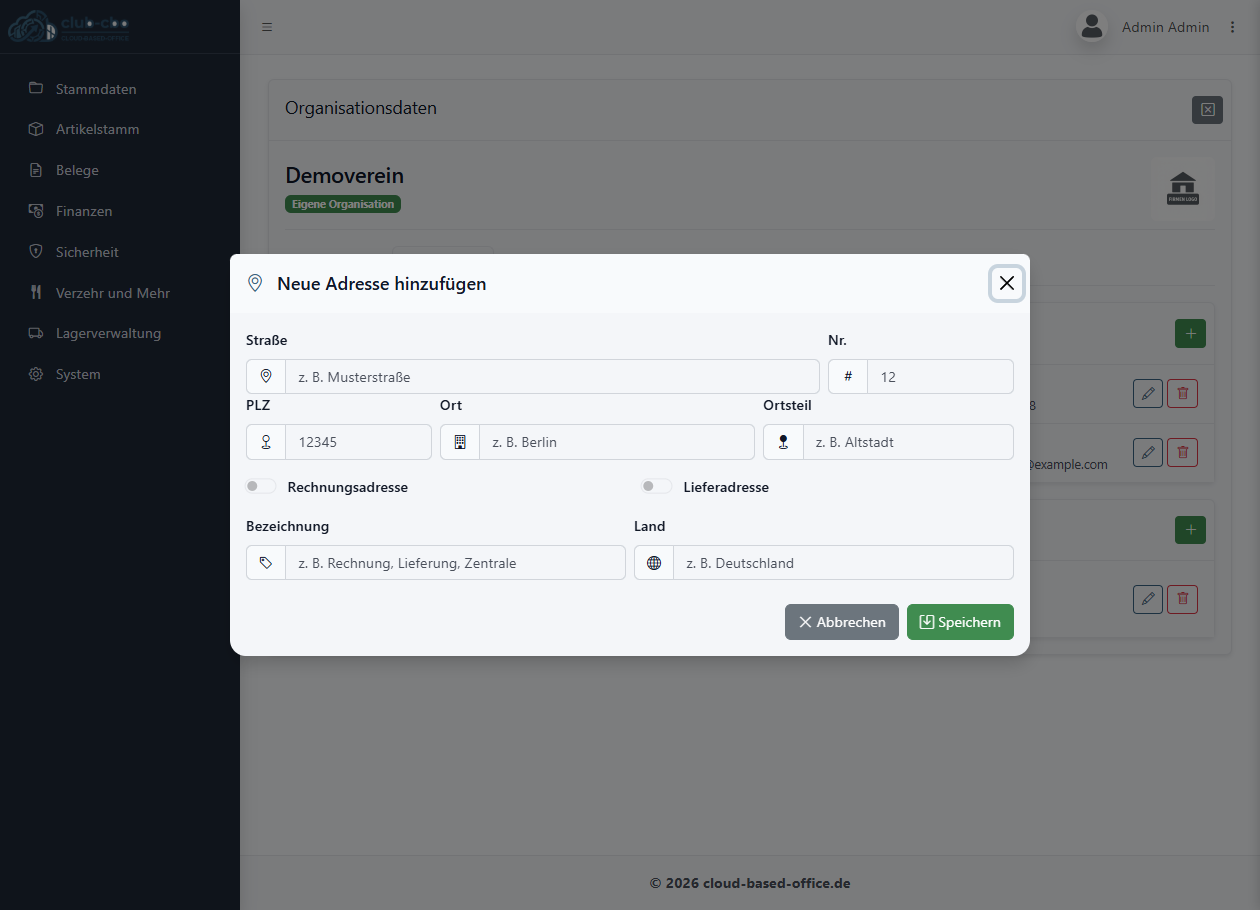
Dialog zum Anlegen einer neuen Organisationsadresse
**Wichtig:**
Adressen sollten vollständig gepflegt werden, da sie in Belegen, Lieferprozessen, CRM-Vorgängen und späteren Auswertungen verwendet werden können.
### 4Speichern und prüfen
Nach dem Speichern wird der neue Eintrag direkt im Bereich der Organisation angezeigt.
Die neue Adresse wird direkt im Adressbereich der Organisation angezeigt. Sie kann danach bearbeitet oder gelöscht werden.
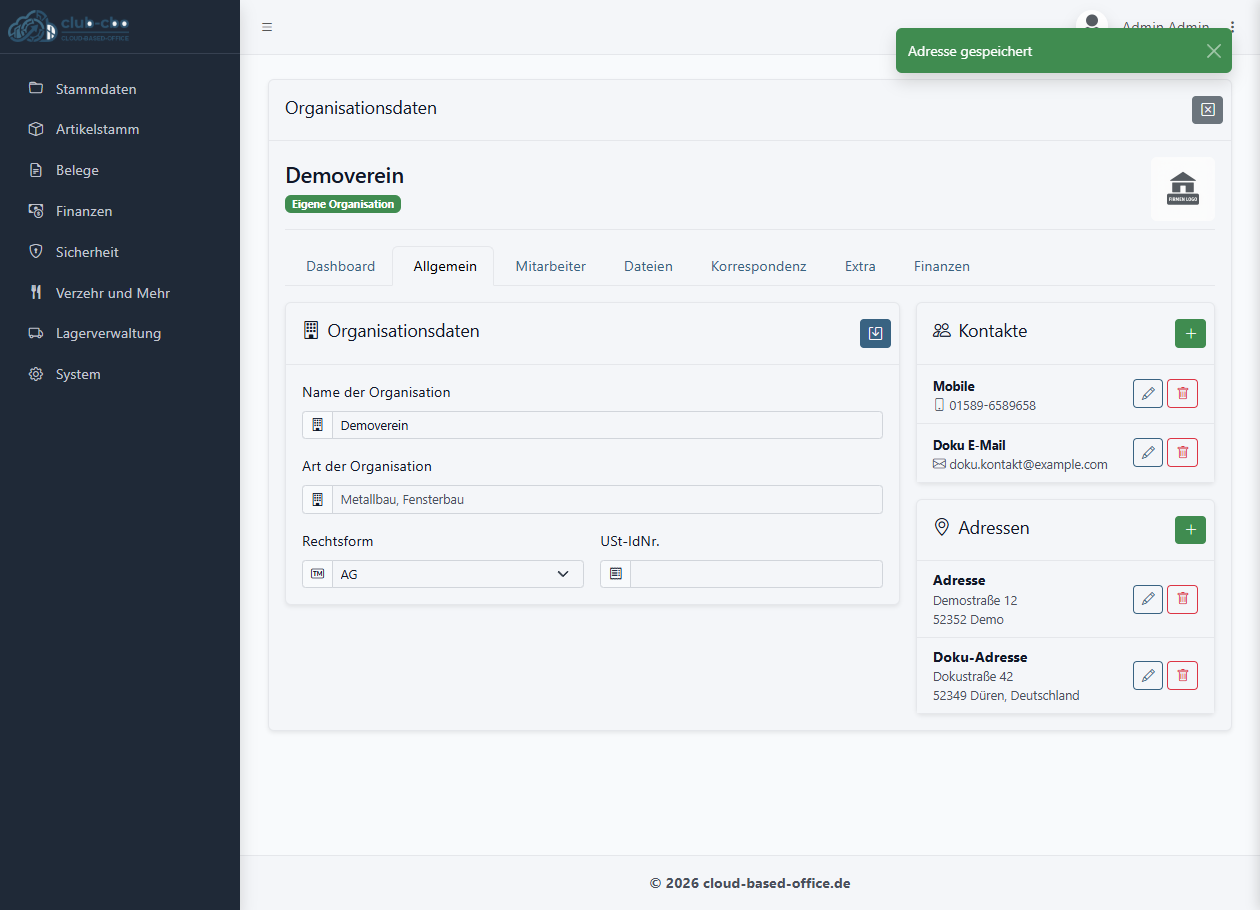
Gespeicherte Adresse in der Organisationsakte
**Ergebnis:**
Der Eintrag ist an der Organisation gespeichert und steht in der Organisationsakte zur Verfügung.
## Häufige Fragen
### Kann eine Organisation mehrere Adressen haben?
Ja. Eine Organisation kann mehrere Adressen besitzen, zum Beispiel Geschäftsadresse, Rechnungsadresse, Lieferadresse oder weitere Standorte.
### Warum sind Adressarten wichtig?
Adressarten helfen dem System und den Anwendern, Rechnungs- und Lieferadressen korrekt zu unterscheiden.
### Wo werden Organisationsadressen verwendet?
Organisationsadressen werden im CRM, in Belegen, Lieferprozessen, Korrespondenz und Auswertungen verwendet.
## Weiterführende Themen
- Organisationen im CRM verwalten
- Organisation: Allgemeine Stammdaten pflegen
- Organisation: Mitarbeiter und Ansprechpartner verwalten
- Organisation: Korrespondenz dokumentieren