Personen im CRM verwalten
In diesem Kapitel wird beschrieben, wie Personen im CRM angelegt, bearbeitet und verwaltet werden.
Eine Person kann Kunde, Mitglied, Mitarbeiter oder Benutzer sein und wird in verschiedenen
Modulen des Systems verwendet.
- Personen anlegen
- Stammdaten, Kontakte und Adressen einer Person pflegen
- Mitgliedsdaten und Mitgliedschaft im CRM verwalten
- Benutzerzugang, Passwort und Rollenrechte verwalten
- Debitorenkonto und Bankdaten einer Person verwalten
- Dokumente und Dateien einer Person zuordnen
- Telefonate, Notizen und Korrespondenz im CRM dokumentieren
Personen anlegen
Zweck
In dieser Anleitung wird erklärt, wie eine neue Person im Cloud Based Office CRM angelegt wird. Personen können im CRM als Kunde, Mitglied oder Mitarbeiter geführt werden und bilden die zentrale Grundlage für Angebote, Rechnungen, Vereinsverwaltung, Kommunikation und Benutzerzugänge.
Die Personenverwaltung ist ein zentraler Bestandteil der CRM-Stammdaten und wird in nahezu allen weiteren Modulen des Systems verwendet.
Eine Person kann dabei mehrere Rollen gleichzeitig besitzen, zum Beispiel:
- Kunde
- Mitarbeiter
- Mitglied
Die Person bildet die Grundlage für folgende Prozesse:
- Angebote und Rechnungen
- Buchhaltung und Debitorenverwaltung
- Tickets / Verzehr im Vereinsbereich
- Kontakte und Kommunikation
- Benutzerzugänge und Rechteverwaltung
Eine Person ist der zentrale Stammdatensatz für Kunden, Mitglieder, Mitarbeiter und Benutzer innerhalb des Cloud Based Office CRM.
Voraussetzungen
- Du bist im Backend eingeloggt
- Du hast Zugriff auf das Modul CRM & Personen
Schritt-für-Schritt Anleitung zum Anlegen einer Person im CRM
1Personenliste öffnen
- Stammdaten
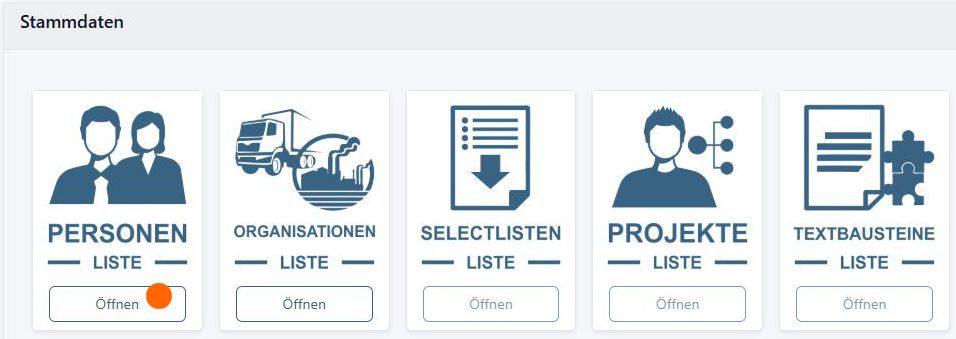
- Personenliste
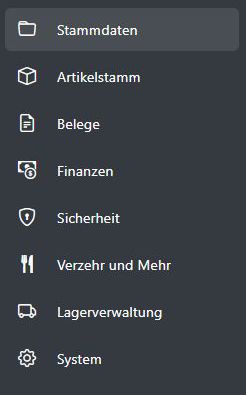
Öffne anschließend die Personenliste im CRM.
In der Personenliste werden alle bereits angelegten Personen, Kunden, Mitglieder und Mitarbeiter verwaltet.
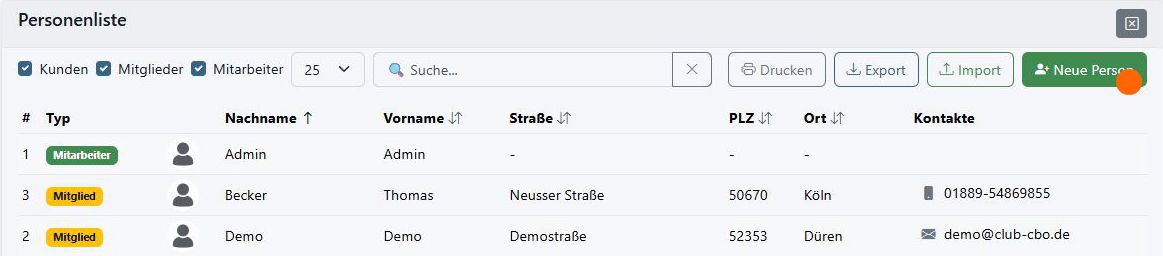
2Neue Person anlegen
Klicke auf „Neue Person“.
Über diese Schaltfläche wird ein neuer Personendatensatz im CRM erstellt.
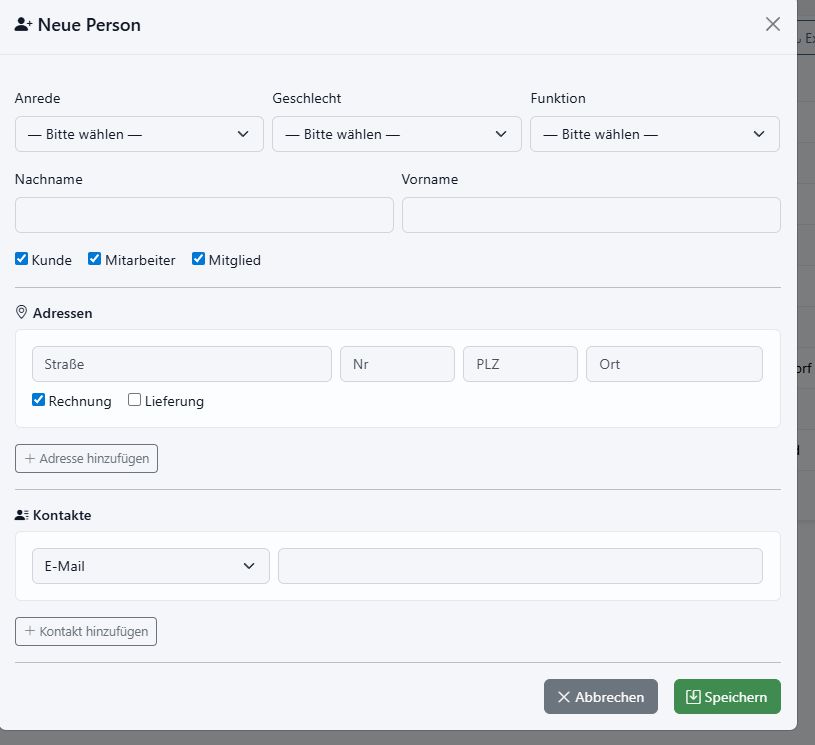
3Stammdaten eingeben
Pflichtfelder beim Anlegen einer Person:
- Vorname
- Nachname
Optionale Felder:
- Anrede
- Geschlecht
- Funktion / Tätigkeit
Rollen festlegen:
- Kunde → für Verkauf, Angebote und Rechnungen
- Mitarbeiter → für interne Nutzung und Benutzerverwaltung
- Mitglied → z. B. für Vereine, Verbände und Gruppen
Eine Person kann mehrere Rollen gleichzeitig besitzen, beispielsweise Kunde und Mitglied.
Klicke anschließend auf „Speichern“.
Beim Speichern automatisch vergeben:
- Eindeutige interne Identifikationsnummer (Ident)
- Aktiv-Status des Datensatzes
Ergebnis nach dem Anlegen einer Person
Nach dem Speichern ist die Person im CRM-System angelegt und kann für folgende Prozesse verwendet werden:
- Belege wie Angebote, Rechnungen und Lieferscheine
- Buchhalterische Buchungen und Debitorenprozesse
- Tickets / Verzehr im Vereinsbereich
- Kommunikation und Korrespondenz
- Benutzerzugänge und Rollenverwaltung
Eine Person ist erst vollständig als Kunde nutzbar, wenn zusätzlich:
- eine Rechnungsadresse gepflegt wurde
- eine Debitorennummer bzw. ein Debitorenkonto vorhanden ist
Häufige Fragen zum Anlegen von Personen im CRM
Kann eine Person gleichzeitig Kunde und Mitglied sein?
Ja, eine Person kann mehrere Rollen gleichzeitig besitzen, zum Beispiel Kunde, Mitglied und Mitarbeiter.
Welche Felder sind beim Anlegen einer Person Pflicht?
Pflichtfelder sind Vorname und Nachname. Je nach Einsatzzweck können weitere Daten wie Rechnungsadresse, Mitgliedsnummer oder Debitorenkonto erforderlich sein.
Wann wird eine Debitorennummer benötigt?
Eine Debitorennummer wird benötigt, sobald die Person buchhalterisch als Kunde oder Mitglied mit Zahlungsverkehr verwendet wird, beispielsweise für Rechnungen oder Beitragsabrechnungen.
Kann eine Person ohne Rechnungsadresse verwendet werden?
Ja, eine Person kann grundsätzlich gespeichert werden. Für Rechnungen, Angebote und Lieferscheine ist jedoch eine gültige Rechnungsadresse erforderlich.
Weiterführende Themen zur Personenverwaltung
- Stammdaten, Kontakte und Adressen einer Person pflegen
- Debitorenkonto und Bankdaten einer Person verwalten
- Benutzerzugang, Passwort und Rollenrechte verwalten
Stammdaten, Kontakte und Adressen einer Person pflegen
Zweck
In diesem Bereich werden die allgemeinen Stammdaten einer Person im Cloud Based Office CRM gepflegt. Dazu gehören persönliche Informationen, Kontaktmöglichkeiten, Adressen und optionale Zusatzdaten.
Die allgemeinen Personendaten bilden die Grundlage für nahezu alle weiteren CRM-, Vereins-, Handwerks- und Buchhaltungsprozesse im System.
Allgemeine Personendaten sind die zentralen Stammdaten einer Person und dienen als Basis für Kundenverwaltung, Mitgliederverwaltung, Kommunikation, Buchhaltung und Benutzerzugänge.
Bei Vereins- oder Mitgliederverwaltungen empfiehlt sich zusätzlich die Pflege des Geburtsdatums, da dieses für spätere Exporte an Sportverbände oder den Deutschen Sportbund relevant sein kann.
Pflichtfelder der allgemeinen Personendaten
- Vorname
- Nachname
Verfügbare Stammdatenfelder einer Person
- Anrede – z. B. Herr, Frau oder Divers
- Geschlecht – optionale Geschlechtsangabe
- Funktion / Tätigkeit – Rolle oder Position der Person
- Vorname / Nachname – zentrale Stammdaten der Person
- Geburtsdatum – optionales Geburtsdatum
- Kürzel – internes Kurzkennzeichen
- Sachbearbeiter – zuständiger interner Ansprechpartner

Kontakte und Adressen einer Person verwalten
Im rechten Bereich können beliebig viele Kontakt- und Adressdaten zur Person hinterlegt werden.
Verfügbare Kontaktarten
- Telefonnummern
- Mobilnummern
- E-Mail-Adressen
- Weitere Kontaktarten je nach Systemkonfiguration
Verfügbare Adresstypen
- Rechnungsadressen
- Lieferadressen
- Private oder alternative Adressen
Für Kundenprozesse wie Rechnungen, Angebote und Lieferscheine muss mindestens eine gültige Rechnungsadresse hinterlegt sein.
Avatar und Profilbild einer Person verwalten
Für jede Person kann optional ein Avatar bzw. Profilbild hinterlegt werden.
- Empfohlen wird ein quadratisches Bildformat
- Das Bild wird automatisch auf 256 × 256 Pixel zugeschnitten
Das Avatar-Bild wird über den Speicher-Button im Kartenkopf gespeichert.
Ein Avatar erleichtert die visuelle Zuordnung von Personen im CRM, insbesondere bei größeren Datenbeständen oder internen Mitarbeiterlisten.
Ergebnis nach dem Speichern
Nach dem Speichern stehen die aktualisierten Personendaten systemweit zur Verfügung und werden in allen verbundenen Modulen automatisch verwendet.
Häufige Fragen zu allgemeinen Personendaten
Warum sind allgemeine Personendaten wichtig?
Die allgemeinen Personendaten bilden die Stammdatenbasis für nahezu alle Prozesse im CRM, in der Buchhaltung, im Handwerk und in der Mitgliederverwaltung.
Kann eine Person mehrere Adressen besitzen?
Ja, einer Person können mehrere Adressen zugeordnet werden, beispielsweise getrennte Rechnungs-, Liefer- oder Privatadressen.
Ist ein Avatar bzw. Profilbild verpflichtend?
Nein, das Hinterlegen eines Avatars ist optional und dient ausschließlich der besseren visuellen Zuordnung von Personen im System.
Weiterführende Themen
- Person im CRM anlegen
- Debitorenkonto und Bankdaten einer Person verwalten
- Benutzerzugang, Passwort und Rollenrechte verwalten
Mitgliedsdaten und Mitgliedschaft im CRM verwalten
Zweck
In diesem Bereich werden die Mitgliedsdaten einer Person im Cloud Based Office CRM gepflegt. Hierzu gehören alle vereins- und mitgliedschaftsbezogenen Zusatzinformationen, die für Beitragsabrechnung, Vereinsverwaltung und Verbandsmeldungen relevant sind.
Der Bereich ist ausschließlich relevant für Personen, die im CRM als Mitglied geführt werden.
Mitgliedsdaten erweitern den normalen Personendatensatz um vereins- und verbandsrelevante Informationen, beispielsweise Mitgliedsnummer, Beitragsrhythmus und Mitgliedschaftsstatus.
Der Bereich Mitgliedsdaten ist nur relevant, wenn die Person im System als Mitglied markiert wurde.
Mitgliedsdaten eines Mitglieds pflegen
Verfügbare Felder:
- Mitgliedsnummer – frei vergebbare eindeutige Mitgliedsnummer
- Standardbeitrag – informativer Richtwert ohne automatische Berechnungsfunktion
- Abrechnungsintervall – gewünschter Beitragsrhythmus
- SEPA-Mandat – Referenz bzw. Kennzeichnung für ein Lastschriftmandat
- Verbandsnummer – optionale externe Verbandsnummer
- Dachverbandsnummer – optionale Nummer eines Dachverbands

Eine Mitgliedsnummer muss vergeben werden.
Ohne Mitgliedsnummer kann der Mitgliedsdatensatz nicht gespeichert werden.
Abrechnungsintervall für Mitgliedsbeiträge festlegen
Für Mitglieder kann ein individueller Beitragsrhythmus hinterlegt werden.
- Monatlich
- Quartalsmäßig
- Halbjährlich
- Jährlich
Das Abrechnungsintervall dient der organisatorischen Datenpflege und kann für spätere Beitrags- und Auswertungsprozesse verwendet werden.
Standardbeitrag und Beitragsverwaltung
Der hinterlegte Standardbeitrag dient ausschließlich als informativer Richtwert.
Die tatsächliche Beitragsabrechnung erfolgt nicht über dieses Feld, sondern über Rechnungsvorlagen und dort hinterlegte Beitragsartikel.
Aktuelle Mitgliedschaft verwalten
Im Bereich Aktuelle Mitgliedschaft wird der aktuelle Status der Mitgliedschaft gepflegt.
- Eintritt – Eintrittsdatum des Mitglieds
- Austritt – Austrittsdatum des Mitglieds
- Status – aktueller Mitgliedschaftsstatus
Beim Austritt oder Statuswechsel dient dieser Bereich ausschließlich der Datenpflege und Dokumentation des Mitgliedschaftsstatus.
Wird ein Mitglied inaktiv gesetzt, erfolgt keine automatische fachliche Verarbeitung außer der Statusänderung im Datensatz.
Mitgliedschaftshistorie und Historisierung
Alle Änderungen an Mitgliedschaften werden automatisch historisiert.
- Eintritte werden protokolliert
- Austritte werden protokolliert
- Statusänderungen werden dokumentiert
Die Mitgliedschaftshistorie ermöglicht eine vollständige Nachverfolgbarkeit aller Änderungen und Statuswechsel eines Mitglieds.
Häufige Fragen zu Mitgliedsdaten und Mitgliedschaften
Wann sind Mitgliedsdaten erforderlich?
Mitgliedsdaten sind erforderlich, sobald eine Person im System als Mitglied geführt wird und vereinsbezogene Prozesse genutzt werden.
Wird der Standardbeitrag automatisch berechnet?
Nein, der Standardbeitrag dient nur als Information. Die tatsächliche Beitragsabrechnung erfolgt über Rechnungsvorlagen und Beitragsartikel.
Kann eine Mitgliedschaft beendet werden, ohne den Datensatz zu löschen?
Ja, über Austrittsdatum, Statusänderung oder Inaktivsetzung kann eine Mitgliedschaft beendet werden, ohne den Personendatensatz zu entfernen.
Weiterführende Themen
- Person im CRM anlegen
- Debitorenkonto und Bankdaten einer Person verwalten
- Korrespondenz und Kommunikationshistorie dokumentieren
Benutzerzugang, Passwort und Rollenrechte verwalten
Zweck
Im Bereich Sicherheit werden Benutzerzugänge, Passwörter, Rollen und Berechtigungen einer Person im Cloud Based Office CRM verwaltet.
Hier wird festgelegt, ob eine Person Zugriff auf das interne Backend, das externe Kundenportal oder andere geschützte Systembereiche erhält.
Die Sicherheitsverwaltung steuert, welche Personen sich im System anmelden dürfen und welche Funktionen, Module und Aktionen ihnen zur Verfügung stehen.
Login-Arten und Zugangsarten
Backend-Login für interne Benutzer
Der Backend-Login ermöglicht einer Person den Zugriff auf das interne Verwaltungs- und Administrationssystem.
Welche Bereiche sichtbar und nutzbar sind, hängt vollständig von der zugewiesenen Rolle und deren Berechtigungen ab.
Portal-Login für Kunden und Servicezugänge
Der Portal-Login ermöglicht den Zugriff auf ein externes Kunden- oder Serviceportal.
Typische Einsatzbereiche:
- Kundenportal im Handwerk
- Aufträge und Vorgänge einsehen
- Rechnungen abrufen
- Servicefälle oder Supportanfragen melden

Der Portal-Login ist im Vereinsbereich in der Regel nicht relevant.
Benutzername für Login vergeben
Für jeden Benutzerzugang muss ein eindeutiger Benutzername vergeben werden.
Benutzernamen müssen systemweit eindeutig sein und dürfen nur einmal vergeben werden.
Passwort vergeben und verwalten
Für jeden Login ist ein Passwort erforderlich.
- Das Passwort kann manuell vergeben werden
- Alternativ kann ein sicheres Passwort automatisch generiert werden
- Über das Auge-Symbol kann das Passwort einmalig im Klartext angezeigt werden
Passwörter werden niemals im Klartext gespeichert, sondern ausschließlich verschlüsselt bzw. gehasht abgelegt.
Geht ein Passwort verloren, kann es nicht ausgelesen werden.
Es muss ein neues Passwort vergeben werden.
Rollen und Berechtigungen zuweisen
Jede Benutzeranmeldung benötigt eine zugewiesene Rolle.
Die Rolle bestimmt:
- Welche Module sichtbar sind
- Welche Bereiche (Areas) zugänglich sind
- Welche Aktionen erlaubt sind
Typische Berechtigungen pro Bereich:
- View – Datensätze ansehen
- Create – Neue Datensätze erstellen
- Edit – Bestehende Datensätze bearbeiten
- Delete – Datensätze löschen
- Export – Daten exportieren
- Execute – Aktionen / Prozesse ausführen
Ohne zugewiesene Rolle kann kein Benutzerzugang gespeichert werden.
Zugangsdaten speichern
Änderungen an Benutzername, Passwort oder Rolle werden über den Speicher-Button im Kartenkopf übernommen.
Beim Speichern passiert automatisch:
- Das Passwort wird sicher gehasht gespeichert
- Die Zugangsdaten werden übernommen
- Die Rollenzuweisung wird gespeichert
Ergebnis nach Einrichtung des Benutzerzugangs
Die Person kann sich nach erfolgreicher Einrichtung mit den vergebenen Zugangsdaten im jeweiligen Systembereich anmelden.
Häufige Fragen zu Benutzerzugängen und Rollen
Kann eine Person gleichzeitig Backend- und Portal-Zugang besitzen?
Ja, sofern beide Login-Arten aktiviert und korrekt konfiguriert wurden, kann eine Person beide Zugänge parallel nutzen.
Kann ein Passwort nachträglich eingesehen werden?
Nein, gespeicherte Passwörter können aus Sicherheitsgründen nicht ausgelesen werden. Es kann nur ein neues Passwort vergeben werden.
Warum sieht ein Benutzer nicht alle Module?
Die Sichtbarkeit von Modulen und Funktionen wird über die zugewiesene Rolle und deren Rechte gesteuert.
Weiterführende Themen
- Person im CRM anlegen
- Stammdaten, Kontakte und Adressen einer Person pflegen
- Rollen und Berechtigungen im System verstehen
Debitorenkonto und Bankdaten einer Person verwalten
Zweck
Im Bereich Finanzdaten werden alle finanzrelevanten Stammdaten einer Person im Cloud Based Office CRM gepflegt.
Dazu gehören insbesondere buchhalterische Debitorenkonten sowie Bankverbindungen für Zahlungs- und Lastschriftprozesse.
Finanzdaten erweitern einen Personendatensatz um alle Informationen, die für Buchhaltung, Rechnungswesen, Zahlungsverkehr und Beitragsabrechnungen benötigt werden.
Debitorenkonto / Personenkonto verwalten
Das Debitorenkonto bzw. Personenkonto dient der buchhalterischen Zuordnung einer Person innerhalb der Finanzbuchhaltung.
Es wird über den Button neben dem Eingabefeld automatisch erstellt.
Das erzeugte Debitorenkonto verknüpft die Person mit einem entsprechenden Buchhaltungskonto für Debitorenprozesse.
Debitorenkonten können nicht manuell eingegeben, überschrieben oder verändert werden.
Wann ist ein Debitorenkonto erforderlich?
Ob ein Debitorenkonto benötigt wird, hängt vom Einsatzzweck der Person im CRM ab.
- Mitglieder mit Beitragsabrechnung:
Debitorenkonto erforderlich - Klassische Kunden im Handwerk / CRM:
Debitorenkonto zunächst optional
Im Handwerks- und CRM-Bereich wird ein Debitorenkonto häufig erst erzeugt, sobald erstmalig eine Rechnung für die Person erstellt wird.
Bankverbindungen und Kontodaten verwalten
Im Bereich Kontodaten werden Bankverbindungen der Person für Zahlungs- und Lastschriftprozesse gespeichert.
Typische Bankdaten:
- Kontoinhaber
- IBAN
- BIC
- Bankname
Wofür werden hinterlegte Bankdaten verwendet?
Die gespeicherten Bankverbindungen werden insbesondere genutzt für:
- SEPA-Lastschriften
- Mitglieds- und Beitragseinzugsverfahren
- Auswahl in Rechnungsvorlagen und Beitragsabrechnungen
Es können mehrere Bankkonten pro Person hinterlegt werden, sofern unterschiedliche Kontoverbindungen benötigt werden.
Ergebnis nach Pflege der Finanzdaten
Nach vollständiger Pflege der Finanzdaten steht die Person für Buchhaltung, Rechnungswesen und Zahlungsabwicklung vollständig zur Verfügung.
Häufige Fragen zu Finanzdaten und Debitorenkonten
Kann ein Debitorenkonto manuell vergeben werden?
Nein, Debitorenkonten werden ausschließlich systemseitig erstellt und können nicht manuell eingegeben oder verändert werden.
Benötigt jede Person ein Debitorenkonto?
Nein, ein Debitorenkonto ist nur erforderlich, wenn die Person in buchhalterischen oder abrechnungsrelevanten Prozessen verwendet wird.
Können mehrere Bankverbindungen hinterlegt werden?
Ja, pro Person können mehrere Bankkonten gespeichert werden, beispielsweise für unterschiedliche Zahlungsarten oder Kontoinhaber.
Weiterführende Themen
- Person im CRM anlegen
- Mitgliedsdaten und Mitgliedschaft verwalten
- Benutzerzugänge und Rollenrechte verwalten
Dokumente und Dateien einer Person zuordnen
Zweck
Im Bereich Dokumente können externe Dateien und Unterlagen direkt einer Person im Cloud Based Office CRM zugeordnet und zentral gespeichert werden.
Die Dokumentenverwaltung dient dazu, alle relevanten personengebundenen Unterlagen strukturiert und nachvollziehbar abzulegen.
Über die Dokumentenverwaltung können Dateien dauerhaft einem Personendatensatz zugeordnet werden, um alle relevanten Unterlagen zentral an einer Stelle verfügbar zu halten.
- Unterschriebene Abnahmen
- Externe Angebote
- Fremdrechnungen
- Verträge und Vereinbarungen
- Sonstige Kundendokumente
Dokumente und Dateien hochladen
Neue Dokumente können bequem per Drag & Drop oder über die klassische Dateiauswahl hochgeladen werden.
Unterstützte Dateitypen:
- PDF-Dokumente
- Bilder und Fotos
Dateien können direkt in den Upload-Bereich gezogen werden, um den Upload zu starten.

Mehrere Dateien können gleichzeitig per Drag & Drop hochgeladen werden.
Dokumenttyp zuweisen
Jedem Dokument kann ein Dokumenttyp zugeordnet werden, um die spätere Strukturierung, Filterung und Organisation zu erleichtern.
Beispiele für Dokumenttypen:
- Angebot
- Rechnung
- Fremdrechnung
- Abnahme
- Vertrag
Schlagwörter für Dokumente verwenden
Zusätzlich können Schlagwörter hinterlegt werden, um Dokumente leichter wiederzufinden und thematisch zu gruppieren.
Schlagwörter sind optional und dienen ausschließlich der besseren Organisation und Suchbarkeit.
Dokument speichern und zuordnen
Nach Auswahl der Datei und Pflege der Metadaten wird das Dokument über den Speicher-Button gespeichert und dauerhaft dem Personendatensatz zugeordnet.
Ergebnis nach dem Hochladen eines Dokuments
Das Dokument steht anschließend zentral im Personendatensatz zur Verfügung und kann jederzeit eingesehen oder weiterverarbeitet werden.
Häufige Fragen zur Dokumentenverwaltung
Welche Dateien können einer Person zugeordnet werden?
Unterstützt werden aktuell PDF-Dokumente sowie Bilder und Fotos.
Können mehrere Dokumente gleichzeitig hochgeladen werden?
Ja, mehrere Dateien können gleichzeitig per Drag & Drop hochgeladen werden.
Wofür dienen Dokumenttypen und Schlagwörter?
Dokumenttypen und Schlagwörter helfen dabei, Dokumente besser zu strukturieren, zu filtern und schneller wiederzufinden.
Weiterführende Themen
- Person im CRM anlegen
- Stammdaten, Kontakte und Adressen einer Person pflegen
- Korrespondenz und Kommunikationshistorie dokumentieren
Telefonate, Notizen und Korrespondenz im CRM dokumentieren
Zweck
Im Bereich Korrespondenz können sämtliche Kommunikationsvorgänge, Gesprächsnotizen und internen Vermerke zu einer Person zentral dokumentiert werden.
Dadurch entsteht eine vollständige und nachvollziehbare Kommunikationshistorie aller relevanten Kontakte und Absprachen.
Die Korrespondenzhistorie dient als zentrales CRM-Kommunikationsprotokoll und dokumentiert alle relevanten Kontakte zu einer Person.
- Telefonnotizen
- Gesprächsprotokolle
- WhatsApp-Verläufe und Nachrichten
- E-Mail-Inhalte und Anschreiben
- Interne Notizen für Mitarbeiter
- Vereinsinterne Kommunikation
Neue Korrespondenz oder Notiz erfassen
Über den Bereich Korrespondenz können neue Einträge zur Kommunikationshistorie einer Person hinzugefügt werden.
Jeder Eintrag sollte möglichst präzise dokumentieren:
- Wann der Kontakt stattfand
- Worum es inhaltlich ging
- Welche Vereinbarungen getroffen wurden
- Welche nächsten Schritte erforderlich sind

Praxisbeispiele für Korrespondenzeinträge
Ein Kunde meldet sich telefonisch und bittet um Rückruf oder Terminvereinbarung. Der Vorgang wird dokumentiert, damit der zuständige Mitarbeiter informiert ist.
Interne Notiz zu einem Mitglied bezüglich Abstimmungen, Rückfragen oder organisatorischen Themen.
Vorteile der Korrespondenzhistorie im CRM
- Alle Kommunikationsvorgänge zentral nachvollziehbar
- Vertretungen können sich schnell in Vorgänge einarbeiten
- Absprachen und Vereinbarungen gehen nicht verloren
- Interne Weitergaben an Mitarbeiter werden erleichtert
- Kommunikationsverläufe bleiben dauerhaft dokumentiert
Ergebnis nach Dokumentation der Korrespondenz
Die Person verfügt über eine vollständige Kommunikationshistorie, sodass alle relevanten Kontakte, Absprachen und Vorgänge dauerhaft nachvollziehbar bleiben.
Häufige Fragen zur Korrespondenz und Kommunikationshistorie
Welche Informationen sollten in einer Korrespondenznotiz enthalten sein?
Empfehlenswert sind Datum, Anlass des Kontakts, Gesprächsinhalte, Vereinbarungen und erforderliche Folgeaktionen.
Können auch interne Notizen gespeichert werden?
Ja, der Bereich eignet sich ausdrücklich auch für interne Vermerke und mitarbeiterbezogene Notizen zu einer Person.
Warum ist eine Korrespondenzhistorie im CRM sinnvoll?
Eine vollständige Kommunikationshistorie verbessert Nachvollziehbarkeit, Vertretbarkeit und Servicequalität im Kunden- und Mitgliederkontakt.